
Een populaire functie in veel websites is de slideshow, die helpt bij het visueel presenteren van belangrijke inhoud, afbeeldingen of promoties. In Elementor kun je eenvoudig een slideshow toevoegen met behulp van de ingebouwde Slides-widget of andere tools zoals Image Carousel. Hieronder vind je een stapsgewijze uitleg om een slideshow toe te voegen. Stappen om een slideshow toe te voegen in Elementor:
Stap 1: De Elementor Editor openen
Inloggen op je WordPress-dashboard
- Ga naar de inlogpagina van je WordPress-website (meestal
jouwwebsite.nl/wp-admin). - Voer je gebruikersnaam en wachtwoord in om in te loggen.
- Ga naar de inlogpagina van je WordPress-website (meestal
Pagina of bericht selecteren om te bewerken
- In het linker zijmenu, ga naar “Pagina’s” of “Berichten”, afhankelijk van waar je de slideshow wilt toevoegen of wijzigen.
- Klik op de pagina of het bericht dat je wilt bewerken.
- Klik op de knop “Bewerken met Elementor” om de Elementor-editor te openen.

Stap 2: Kies de juiste widget
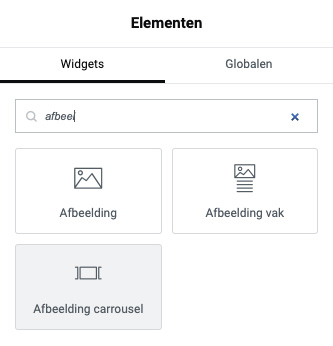
Eenmaal in de Elementor-editor, kun je verschillende widgets gebruiken om een slideshow te maken. De meest gebruikelijke widget is de Afbeelding carrousel, die je kant-en-klare mogelijkheden biedt om diavoorstellingen te maken.
- Ga naar het paneel aan de linkerkant.
- Zoek naar “Slides” in de zoekbalk.
- Sleep de Afbeelding carrousel-widget naar het canvasgebied van je pagina.
Stap 3: Aanpassen van de carrousel
Nu je de Afbeelding carrousel-widget hebt toegevoegd, kun je beginnen met het aanpassen van de diavoorstelling:
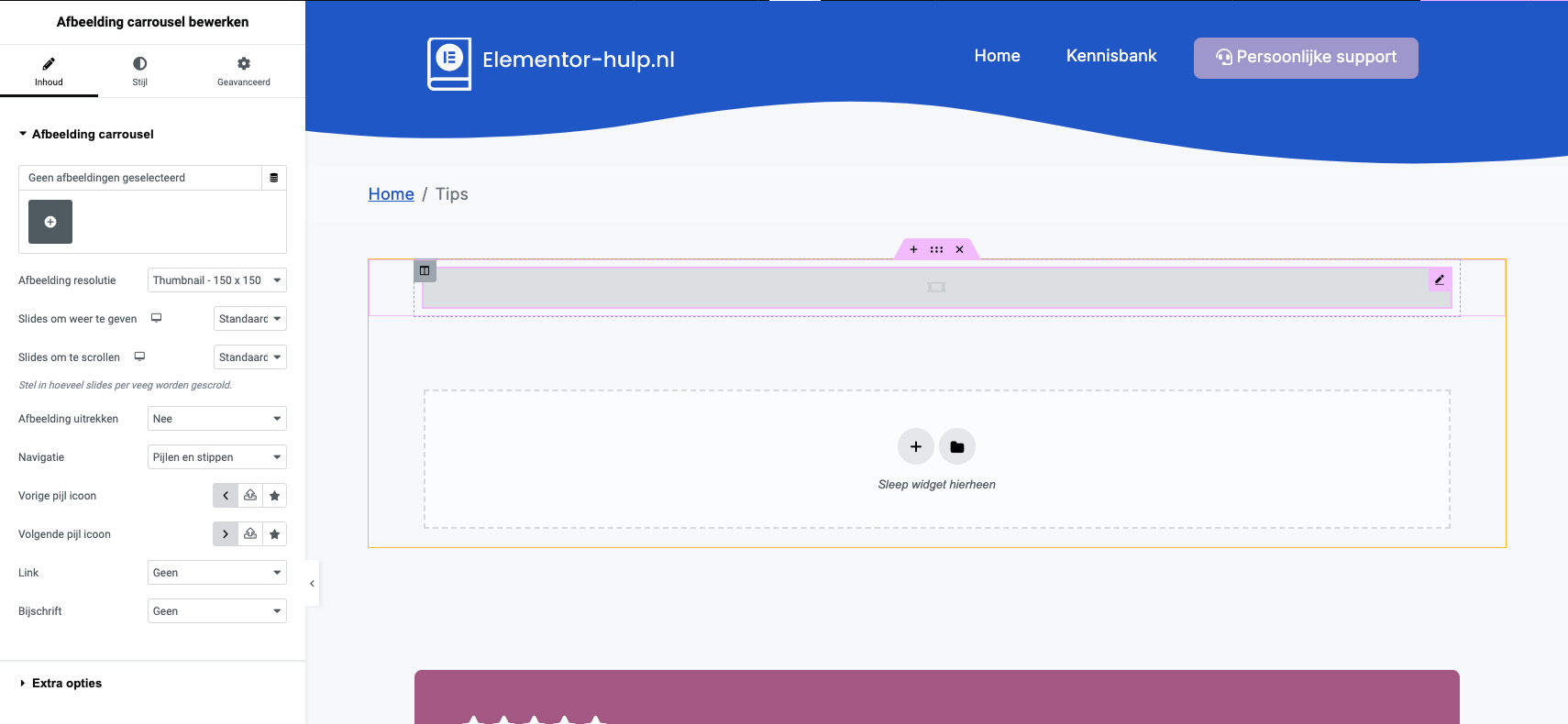
- Slide toevoegen of verwijderen: Standaard krijg je drie slides. Je kunt eenvoudig extra slides toevoegen door op de knop + Voeg een slide toe te klikken of ongewenste slides verwijderen door op de prullenbak-icoon te klikken.
- Afbeeldingen toevoegen: Voor elke slide kun je afbeeldingen uploaden. Klik op het vak Achtergrond van de slide, selecteer een afbeelding vanuit je mediabibliotheek of upload een nieuwe afbeelding.
- Titel en Beschrijving: Je kunt een titel en beschrijving toevoegen aan elke slide. Dit kan nuttig zijn als je wilt dat de slideshow informatieve tekst bevat.
- Koppel links: Je kunt een link toevoegen aan elke slide, zodat gebruikers kunnen doorklikken naar specifieke pagina’s op je site of externe websites.
Stap 4: Stijl en ontwerp aanpassen
De Slides-widget biedt uitgebreide aanpassingsopties voor zowel de inhoud als het ontwerp van de slideshow.
- Lay-outopties: Onder het tabblad Inhoud kun je de Hoogte van de slides instellen en de positie van tekst (links, rechts, midden).
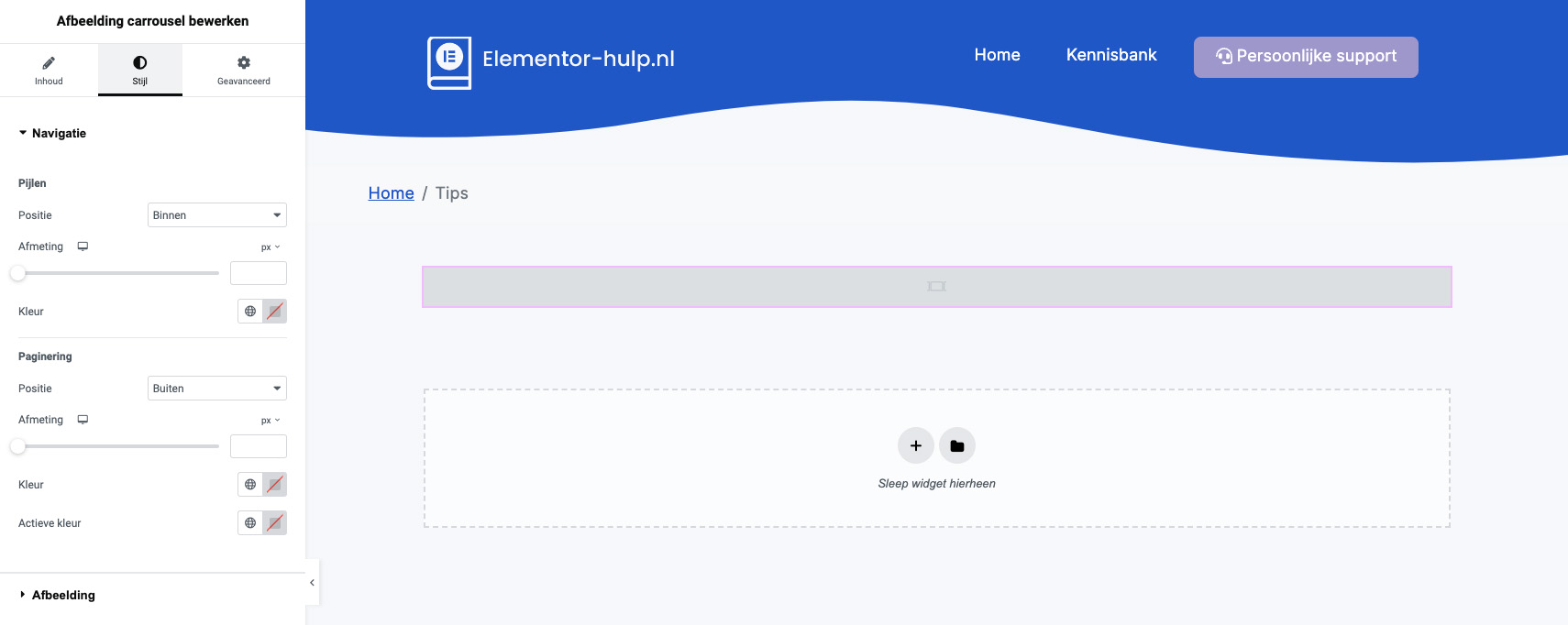
- Navigatie: Kies hoe de gebruikers door de slides navigeren. Je kunt kiezen voor pijlen, stippen, of beide. Je kunt ook de positie en het ontwerp van deze navigatie aanpassen.
- Animaties en overgangen: Je kunt de overgangseffecten tussen de slides aanpassen. Kies uit verschillende overgangseffecten, zoals vervagen, glijden of zoomen.
- Autoplay en tijdinstellingen: Bepaal of de slideshow automatisch afspeelt en stel de duur van elke slide in.
Stap 5: Responsiviteit controleren
Zorg ervoor dat je slideshow er goed uitziet op alle apparaten (desktop, tablet, mobiel). Elementor biedt de mogelijkheid om de lay-out voor elk apparaat afzonderlijk aan te passen.
- Klik onderaan de Elementor-editor op de Responsieve modus en pas de instellingen aan voor verschillende schermgroottes.

 By Davy